

Anleitung zur Entwicklung und Durchführung von Schüler:innenbefragungen mit dem Befragungstool KoBoToolbox
Diese Handreichung wurde im Rahmen der Arbeit der Community of Practice 3 „Datenbasierte Schulentwicklung“ von Nicol Sperling, Jana Schlöpker, Prof. Dr. Sonja Nonte, Tina von Dapper-Saalfels, Dr. Barbara Zschiesche und Prof. Dr. Julia Gerick entwickelt.
Einführung
Diese Handreichung richtet sich an Grundschulen, die kindgerechte Schüler:innenbefragungen planen und durchführen möchten.
Solche Befragungen können einen wichtigen Beitrag zur Partizipation leisten, indem sie Kindern ermöglichen, ihre Perspektiven, Erfahrungen und Einschätzungen in schulische Entwicklungsprozesse einzubringen.
Gleichzeitig werden Schulen im Rahmen interner Evaluation und datengestützter Schulentwicklung immer stärker dazu aufgefordert, systematisch Informationen zu erheben, auszuwerten und für die Schul- und Unterrichtsentwicklung zu nutzen. In der Praxis fehlen jedoch häufig niedrigschwellige digitale Lösungen, mit denen Daten qualitativ hochwertig erhoben und ohne großen Aufwand übersichtlich dargestellt werden können.
KoBoToolbox bietet hierfür eine geeignete Möglichkeit. Es handelt sich um ein kostenfreies, webbasiertes Open-Source-Tool zur Erstellung digitaler Fragebögen, das ursprünglich für humanitäre Forschungs- und Feldkontexte entwickelt wurde und sich auch im schulischen Bereich niedrigschwellig einsetzen lässt. Die Plattform unterstützt verschiedene Fragetypen, automatische Visualisierungen der Ergebnisse sowie deren Export zur Weiterverarbeitung und kann ohne Installation direkt über den Browser genutzt werden. Kinder können so bequem über Schultablets an Befragungen teilnehmen.
Die Handreichung führt schrittweise durch den Einsatz des Tools – von der Erstellung kurzer, möglichst kindgerechter Fragebögen über die Begleitung der Kinder während der Durchführung bis hin zur Einsicht und Nutzung der
Ergebnisse.
Neben technischen Hinweisen zum Tool werden konkrete Vorlagen vorgestellt sowie deren Implementierung erläutert. Die Vorlagen sind im Rahmen des Projekts DigiSchuKuMPK in enger Zusammenarbeit mit einer Projektschule aus der Community of Practice 3 „Datenbasierte Schulentwicklung“ entstanden und evaluiert worden.
Die Themen orientieren sich daher vorrangig an realen schulischen Bedarfen. Gleichzeitig wurden die Vorlagen so überarbeitet, dass sie sich flexibel an unterschiedliche schulische Kontexte anpassen lassen. Hinweise zur Anpassung und Weiterentwicklung sind ebenfalls gegeben.
Ziel dieser Handreichung ist es, Schulen dabei zu unterstützen, digitale Schüler:innenbefragungen eigenständig und datenschutzkonform umzusetzen, um die gewonnenen Daten systematisiert als Grundlage für Reflexion, Austausch und Schulentwicklungsprozesse zu nutzen.
→ Zum Leitfaden als PDF.
Benutzerkonto und Projekt anlegen
EU-Server aufrufen
Öffnen Sie https://eu.kobotoolbox.org/
Achten Sie auf das „eu“ im Link. Nur so werden Daten auf europäischen Servern gespeichert und unterliegen den entsprechenden Datenschutzregelungen der Datenschutz Grundverordnung (DSGVO). Die in dieser Handreichung vorgestellte Anleitung und die dazugehörigen Vorlagen sind auf anonyme Datenerhebungen ausgerichtet. Unabhängig davon ist es wichtig, den Speicherort der Daten bewusst zu wählen.
Benutzerkonto erstellen
Klicken Sie auf „Konto erstellen“. Nutzen Sie hierfür nach Möglichkeit eine schulische E-Mail-Adresse. Notieren und speichern Sie Benutzernamen und Passwort sicher. Nach der Registrierung bestätigen Sie die Kontoerstellung über den Link in Ihrem E-Mail-Postfach.
Projekt anlegen
Melden Sie sich in KoBoToolbox an und klicken Sie auf „Neu“, um ein Projekt anzulegen. Sie haben nun zwei Möglichkeiten:
- einen eigenen Fragebogen erstellen („Von Grund auf neu bauen“)
- eine bestehende Vorlage nutzen („Ein XLS-Formular hochladen“)
Geben Sie dem Projekt einen aussagekräftigen Titel mit dem entsprechenden Schuljahr, in dem die Befragung durchgeführt wird. Dies erleichtert die spätere Zuordnung der Ergebnisse.
Fragebögen erstellen, hochladen und
adaptieren
Eine bestehende Vorlage verwenden
Für die bereitgestellten Vorlagen stehen Ihnen insgesamt zehn Fragebögen mit unterschiedlichen thematischen Schwerpunkten zur Verfügung. Die Vorlagen wurden für die Befragung im Klassenverband konzipiert. Wenn Sie eine Vorlage verwenden möchten, wählen Sie lediglich die entsprechende Excel-Datei aus und laden diese in KoBoToolbox hoch.
Die Fragebögen stellen keine standardisierten Messinstrumente dar. Sie wurden gemeinsam mit einer Projektschule entwickelt, um reale schulische Bedarfe sichtbar zu machen. Ziel ist nicht die psychometrische Messung einzelner Konstrukte, sondern die strukturierte Erhebung von Kinderperspektiven als Grundlage für schulische Reflexions- und Entwicklungsprozesse. Zur Einordnung der erhobenen Daten werden in jedem Fragebogen Fragen zu Klassenstufe, Geschlecht und zur Teilnahme am Ganztag vorangestellt.
Inhaltlich lassen sich alle Vorlagen dem übergeordneten Thema „Räumliche Schulumgebung & Wohlbefinden“ zuordnen. Sie unterstützen Ziele wie Partizipation, Transparenz sowie die Identifikation von Veränderungsbedarfen aus Kindersicht. Wiederkehrende Themen sind u.a. Mitbestimmung, Wohlbefinden und Sicherheit, Orientierung und Zugänglichkeit, Nutzungsmöglichkeiten von Räumen sowie Wünsche und Bedürfnisse der Kinder.
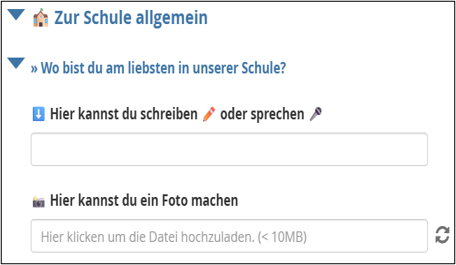
Die Fragebögen bestehen sowohl aus geschlossenen als auch aus offenen Fragen. Bei offenen Fragen, lassen sich die Antworten durch technische Voreinstellungen entweder eintippen oder einsprechen. Im längsten Fragebogen „Zur Schule allgemein“ besteht für die Kinder zudem die Möglichkeit Fotos von ihrer Umgebung zu machen.
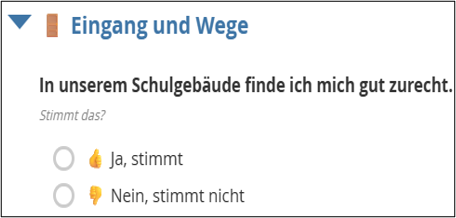
Beispiel für eine geschlossene
Frage (Einfachauswahl) aus dem
Fragebogen FB4: Eingang und
Wege
Quelle: KoBoToolbox
Beispiel für eine offene Frage mit
Fotooption aus dem
Fragebogen FB1: Zur Schule
allgemein
Quelle: KoBoToolbox
| Titel des Fragebogens (FB) |
Themenschwerpunkte | Anzahl der Fragen |
FB1: Zur Schule allgemein (mit Fotooptionen) |
– Mitbestimmung – Wohlbefinden – Lieblings-, Rückzugs-, Bewegungs- und Sicherheitsorte |
11 – 17 |
FB2: Ganztag |
– Wohlbefinden im Ganztag – räumliche Ausstattung und Nutzung – Angebotsgestaltung (AGs) |
5 |
FB3: Schulhof |
– Spiel- und Bewegungsmöglichkeiten – räumliche Nutzung – Aufenthaltsqualität |
6 |
FB4: Eingang und Wege |
– Orientierung – Wegeführung – Eingangsbereich (Wünsche) |
3 |
FB5: Spinde und Turnhalle |
– Nutzung und Ausstattung der Spinde (Stauraum) – Wohlbefinden in Umkleiden – Bewertung der Turnhalle |
5 – 6 |
FB6: Mensa |
– Räumliche Nutzung – Wahrnehmung von Sicht und Lautstärke – Sitzordnung |
4 |
FB7: Mittagessen |
– Wahrnehmung von Qualität und Vielfalt des Essens | 4 |
FB8: Klassenraum |
– Räumliche Lernbedingungen (Helligkeit, Temperatur, Belüftung) – Platzangebot – Wahrnehmung des Klassenraums |
6 |
FB9: Bücherei |
– Nutzung und Wohlbefinden – Orientierung – Zugänglichkeit – Lese- und Aufenthaltsmöglichkeiten – Bücherwünsche |
6 |
FB10: Toiletten |
– Sauberkeit und Zugänglichkeit – Wohlbefinden – Toilettenregeln und deren Umsetzung – Wünsche zur Gestaltung |
7 |
Nach dem Anlegen des Projekts laden Sie aus dem Ordner „Mediendateien“, die Datei „Digi-Erklaert“ (Videodatei) sowie „Digi_Abschluss“ (Bilddatei) unter „Einstellungen“ > „Medien“ hoch, damit diese im Fragebogen korrekt angezeigt werden.
Die Namen der Mediendateien dürfen nicht geändert werden! Ansonsten werden diese später nicht im Fragebogen angezeigt.
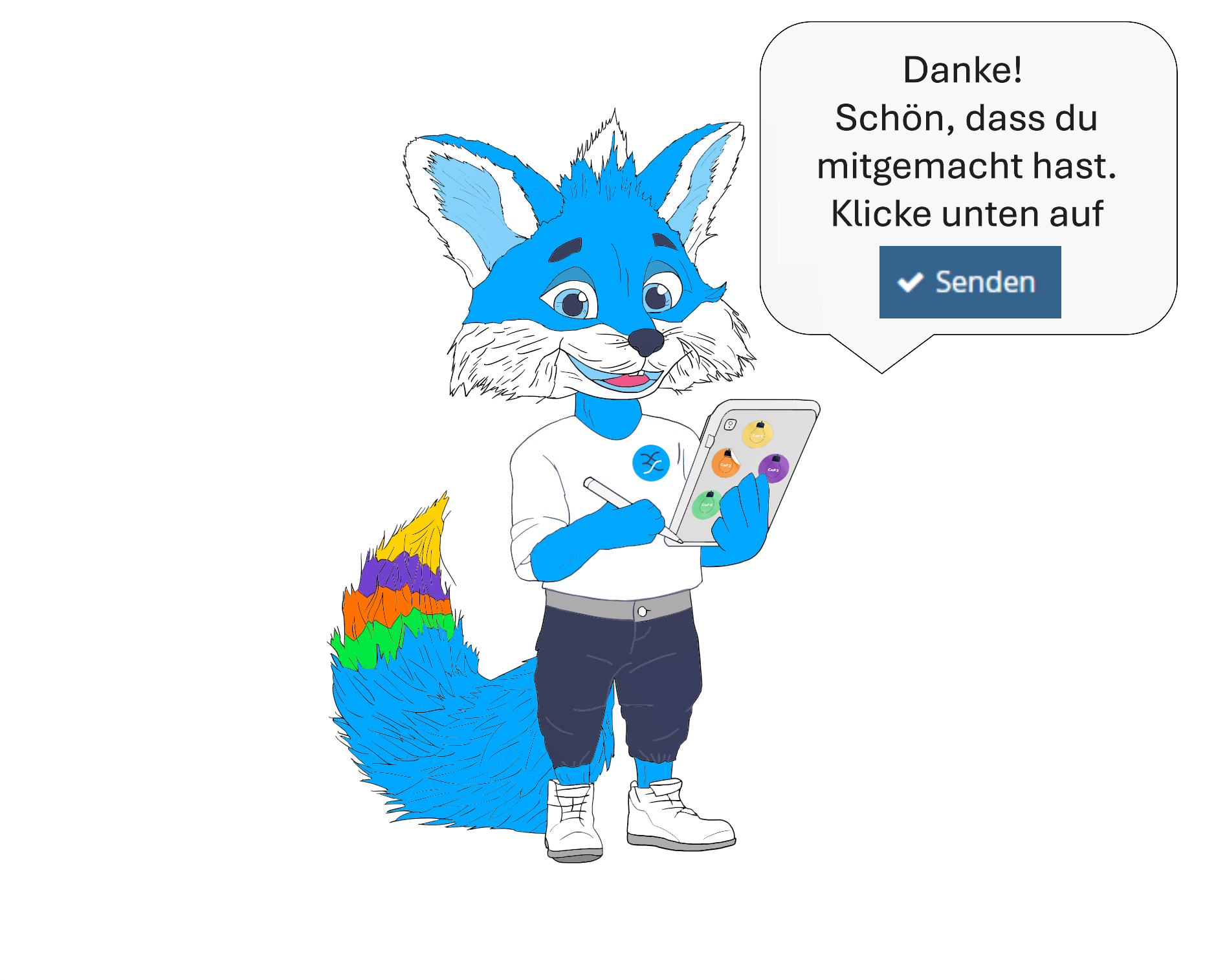
Die Mediendateien zeigen den animierten Fuchs „Digi“, eine Figur aus dem Projekt DigiSchuKuMPK. Sie dienen vor allem dazu, den Fragebogen kindgerechter zu gestalten.
Das Einführungsvideo von Digi erläutert unter anderem die Freiwilligkeit der Teilnahme, die anonyme Datenerhebung sowie den Befragungsablauf.
Sollten Sie verschiedene Befragungen durchführen wollen, empfiehlt es sich, für jede Befragung ein eigenes Projekt anzulegen. Die Mediendateien müssen dann für jedes Projekt, welches eine der Vorlagen nutzt, erneut hochgeladen werden.
Einleitungsvideo des Fragebogens
Abschlussbild des Fragebogens
Bevor Sie den Fragebogen aktivieren, ist es wichtig, dass Sie im Formulareditor (Stiftsymbol) die Formulierung der Fragen mit Blick auf ihren Schulkontext und dem Ziel Ihrer Befragung kritisch prüfen:

Quelle: KoBoToolbox
Fragen Sie sich zum Beispiel:
- Passen alle Fragen zu unserem Schulkontext?
- Gibt es besondere Orte oder spezifische Aspekte, zu denen Fragen ergänzt werden müssen?
Sie können einzelne Fragen direkt im Formulareditor ergänzen. Anpassungen der bereits bestehenden Fragen oder die Änderung der Reihenfolge der Fragen können Sie ebenfalls dort vornehmen. Beachten Sie hierbei die Hinweise zur Erstellung eines eigenen Fragebogens, im folgenden Abschnitt.
Fragebogen bereitstellen (aktivieren)
Achten Sie darauf, den Fragebogen erst nach den finalen Änderungen bereitzustellen (Schaltfläche „Formular“ > „Bereitstellen“). Ansonsten wird unter dem Link der alte Fragebogen angezeigt.
Aktiveren Sie „Übermittlung zu diesem Formular ohne Benutzername und Passwort erlauben“ und stellen Sie ein, dass der Fragebogen sowohl online als auch offline ausgefüllt werden kann. So kann eine Übermittlung der Antworten auch bei Ausfall des Internets oder Verbindungsproblemen erfolgen. Klicken Sie auf „Kopieren“ – so erhalten Sie den Link, den Sie an die Schüler*innen weitergeben – oder mit Verknüpfung auf dem Home-Bildschirm der IPads hinterlegen können. Alternativ können Sie auch mit einem Programm einen QR-Code generieren und diesen von den Schüler*innen mit den IPads scannen lassen.
Laden Sie anschließend den geänderten Fragebogen als XLS-Datei erneut herunter und speichern diesen lokal, um Ihre vorgenommenen Änderungen bei einer erneuten Durchführung der Befragung nicht wiederholen zu müssen.
Einen eigenen Fragebogen erstellen
Wenn Sie einen eigenen Fragebogen erstellen möchten, können Sie nach der Erstellung des Projekts über den Formulareditor (Stiftsymbol) Fragen einfügen. Eine Auswahl der verschiedenen Fragetypen von KoBoToolbox finden Sie hier:

(Übersicht entnommen aus Schaller et al., 2025)
Hinweise zur Befragung von Kindern
Bei der Planung und Durchführung von Befragungen mit Kindern können folgende grundlegende Aspekte hilfreich sein:
Befragungssituation transparent gestalten
Kinder nehmen Erwachsene meist als Autoritäts- oder Bewertungs- personen wahr. Gerade im schulischen Kontext lässt sich diese Hierarchie nicht vollständig vermeiden. Umso wichtiger ist es, eine Vertrauensgrundlage zu schaffen, ehrliche Antworten zu fördern sowie den Zweck der Befragung klar zu erklären (z. B. dass es keine richtigen oder falschen Antworten gibt und die Teilnahme freiwillig ist).
Alter und Entwicklungsstand berücksichtigen
Fragebögen sollten an die jeweilige Altersgruppe angepasst werden. Schriftliche Befragungen sind in der Regel erst ab etwa acht Jahren (2te Klasse) gut umsetzbar.
Länge des Fragebogens begrenzen
Bei jüngeren Kindern sind eher kürzere Befragungen sinnvoll (ca. 15 Minuten), ab etwa 8 Jahren, ca. 30 Minuten.
Einfache Sprache verwenden
Begriffe sollten konkret und verständlich sein. Abstrakte Zeitangaben oder unklare Häufigkeiten sind für Kinder schwierig zu interpretieren. Antwortkategorien wie „oft“ oder „manchmal“ sind nach Möglichkeit zu vermeiden.
Visuelle Unterstützung einsetzen
Bilder oder Symbolskalen können das Verständnis erleichtern, da Kinder Informationen häufig besser visuell verarbeiten.
Beispiel: Smiley-Skalen zur Bewertung von Zufriedenheit.
Suggestivfragen vermeiden
Fragen sollten keine Antwort nahelegen, da Kinder stark beeinflussbar sein können.
Beispiel: Statt „Findest du auch, dass der Ganztag Spaß macht?“
→ „Wie gefällt dir der Ganztag?“
An der Lebenswelt der Kinder orientieren
Aussagen zu eigenen Erfahrungen sind meist verlässlicher als Fragen zu Themen außerhalb ihres direkten Alltags.
Beispiel: Fragen zum Unterricht oder Pausenverhalten statt zum Beruf der Eltern.
Ergebnisse sensibel interpretieren
Kinder beschreiben Situationen teilweise idealisiert oder anders als Erwachsene (starke soziale Erwünschtheit). Ergebnisse sollten daher vorsichtig und kontextbezogen gedeutet werden.
Kinderperspektiven einbeziehen
Wenn möglich, kann es hilfreich sein, Kinder bei der Entwicklung von Fragen einzubeziehen, z. B. durch gemeinsames Überprüfen der Verständlichkeit.
(zusammengefasst nach Kratzer & Cwielong, 2014)
Zur Unterstützung der Kinder können ergänzende Hinweise direkt in Fragen und Antworten integriert werden. Sie helfen bei der Orientierung im Fragebogen und reduzieren Verständnisprobleme.
Beispiele für kopierbare Formulierungen:
- ⬇️ Hier kannst du schreiben ✏️ oder sprechen 🎤
- 📸 Hier kannst du ein Foto machen
- Wähle die Antwort, die am besten passt
- 🙂 Ja, immer
- 😐 Manchmal
- 🙁 Nein, nie
- 👍 Ja, stimmt
- 👎 Nein, stimmt nicht
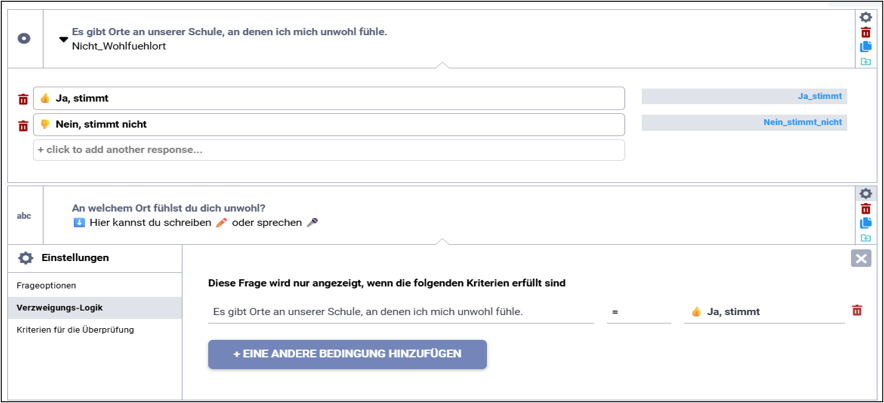
In einigen Fällen sollen Fragen nur angezeigt werden, wenn zuvor eine bestimmte Antwort gewählt wurde. Solche Bedingungen können im Formulareditor bei der jeweiligen Folgefrage unter dem Einstellungsrädchen > „Verzweigungslogik“ umgesetzt werden.
Beispiel: Nur wenn ein Kind angibt, dass es Orte gibt, an denen es sich unwohl fühlt, sollte anschließend die Frage nach dem konkreten Ort folgen:
Quelle: KoBoToolbox
Neben der inhaltlichen Formulierung der Fragen ist es wichtig, auch deren technische Bezeichnungen in KoBoToolbox bewusst zu vergeben. Standardmäßig erzeugt das System automatische Namen für erstellte Fragen und Antwortoptionen. Diese sind bei der späteren Auswertung jedoch oft schwer nachvollziehbar.
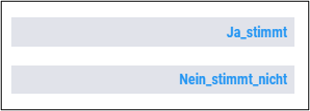
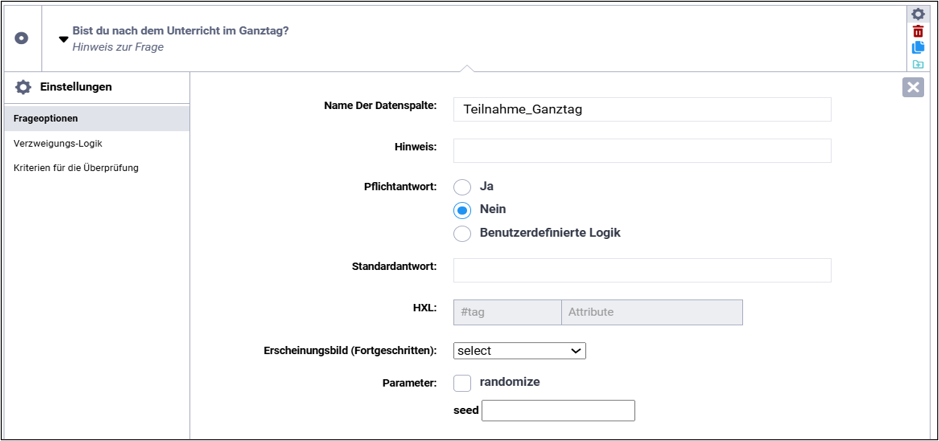
Es empfiehlt sich, sowohl die Antwortbezeichnungen neben den erstellten Antwortoptionen als auch den Titel der Frage, also den späteren Namen der Datenspalte für jede Frage individuell festzulegen.
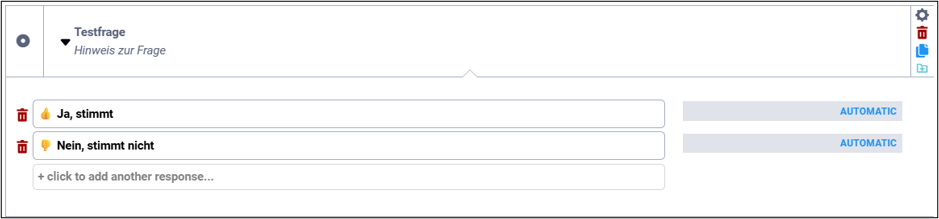
Hinweis
- keine Umlaute verwenden
- keine Leerzeichen nutzen (stattdessen Unterstriche einsetzen)
- kurze, aber inhaltlich klare Bezeichnungen wählen
Quelle: KoBoToolbox
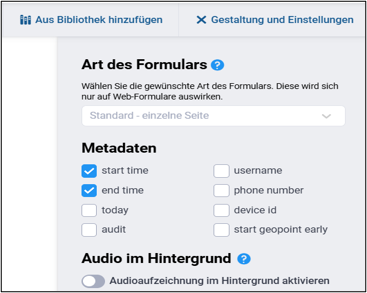
Gerade bei jüngeren Kindern empfiehlt es sich, die Ansicht des Fragebogens so zu gestalten, dass nicht zu viele Fragen auf einer Seite angezeigt werden. Das reduziert Ablenkung und macht den Ablauf übersichtlicher. Um dies einzurichten, sollten Sie diesen Schritten folgen:
Formulareditor öffnen > „Gestaltung und Einstellungen“ > unter „Art des Formulars“ im Dropdown-Menü das Format „Mehrere Seiten“ auswählen.
Quelle: KoBoToolbox
Um visuelle Elemente, wie Bilder, Videos oder Audiodateien in den Fragebogen einzubinden, müssen einige Schritte befolgt werden. Medien werden in KoBoToolbox nicht automatisch im Formulareditor eingebettet, sondern müssen in das Projekt („Einstellungen“ > „Medien“ > Drag & Drop“) hochgeladen und in der XLS-Datei des Fragebogens hinterlegt werden.
Um die XLS-Datei zu erhalten, klicken Sie im Projekt unter „Formular“ > auf die drei Punkte > „Herunterladen XLS“. Sie erhalten eine Excel-Datei in der Ihre zuvor erstellten Fragen aufgelistet werden. Fügen Sie eine weitere Spalte hinzu und benennen Sie diese entsprechend der Art des Mediums, welches Sie hinzufügen (video, image oder audio). Wählen Sie anschließend die Zeile der Frage in der Sie das Medium anzeigen lassen möchten. Im Beispiel ist es die Frage: „Schaue dir das Bild unseres Klassenzimmers …“. Dort fügen Sie unter Berücksichtigung der entsprechenden Spalte den Dateinamen exakt so ein, wie Sie die Datei hochgeladen haben (Bsp.: „FotoKlassenraum.PNG“).
Laden Sie anschließend die aktualisierte XLS-Datei wieder in KoBoToolbox hoch, indem Sie im Projekt unter „Formular“ auf das Symbol mit den zwei Pfeilen klicken: Dort können Sie nun das Formular ersetzen, indem Sie auf „Ein XLS-Formular hochladen“ gehen. Prüfen Sie in der Vorschau, ob die Medien korrekt angezeigt werden.

Eine weitere Funktion, die das Tool bietet ist das einbinden zusätzlicher Sprachen. Es besteht die Möglichkeit die Fragetexte sowie Antwortoptionen zu übersetzen. Das kann insbesondere in Schulen mit sprachlich heterogenen Lerngruppen hilfreich sein. Eine einfache Schritt-für-Schritt-Anleitung zur Einrichtung von Übersetzungen finden Sie bei KoBoToolbox im Help Center, unter „Adding translations in KoboToolbox”.
Darüber hinaus bietet KoBoToolbox zahlreiche weitere Funktionen zur Gestaltung von Fragebögen (z. B. erweiterte Logikoptionen, wie gruppierte Fragenblöcke, spezielle Fragetypen oder eine Audioaufzeichnung im Hintergrund), die in dieser Handreichung nicht im Detail dargestellt werden.
Die hier beschriebenen Schritte konzentrieren sich bewusst auf einen niedrigschwelligen Einstieg in die Erstellung kindgerechter Befragungen.
Fragebogen bereitstellen (aktivieren)
Nach der Erstellung des Fragebogens ist es ähnlich wie bei der Nutzung der Vorlagen wichtig, den Fragebogen bereitzustellen. Achten Sie darauf, den Fragebogen erst nach allen finalen Änderungen bereitzustellen (Schaltfläche „Formular“ > „Bereitstellen“).
Aktiveren Sie „Übermittlung zu diesem Formular ohne Benutzername und Passwort erlauben“ und stellen Sie ein, dass der Fragebogen sowohl online als auch offline ausgefüllt werden kann. So kann eine Übermittlung der Antworten auch bei Ausfall des Internets oder Verbindungsproblemen erfolgen. Klicken Sie auf „Kopieren“ – so erhalten Sie den Link, den Sie an die Schüler:innen weitergeben – oder mit Verknüpfung auf dem Home-Bildschirm der IPads hinterlegen können. Alternativ können Sie auch mit einem Programm einen QR-Code generieren und diesen von den Schüler:innen mit den IPads scannen lassen.
Laden Sie den Fragebogen zusätzlich als XLS-Datei herunter und speichern Sie diesen aus Sicherheitsgründen lokal.
(Technische) Vorbereitungen zur Durchführung der Befragung
Einwilligung der Eltern/Erziehungsberechtigten
Sollte dies nicht bereits geschehen sein, ist es vor der Durchführung der Befragung zwingend notwendig die schriftliche Einwilligung der Erziehungsberechtigten einzuholen. Dies gilt auch dann, wenn die Datenerhebung anonym erfolgt. Zur Einholung der Zustimmung ist es erforderlich, dass die Eltern umfassend über Zweck, Inhalt und Ablauf der Befragung sowie über die Datenschutzmaßnahmen informiert werden. In dieser Erklärung muss explizit auf die Freiwilligkeit der Teilnahme sowie das Recht zum jederzeitigen Widerruf ohne Angabe von Gründen hingewiesen werden. Ohne eine vorliegende, unterschriebene Einwilligungserklärung, sollten die Kinder nicht teilnehmen dürfen.
Vorlese- und Diktierfunktion auf IPads aktivieren
Damit Kinder sich die Fragen vorlesen lassen und ihre Antworten bei offenen Fragen einsprechen können, sind Voreinstellungen in den Einstellungen der jeweiligen IPads, die die Kinder nutzen, durchzuführen.
Einrichtung der Vorlesefunktion:
Einstellungen > Bedienungshilfen > Gesprochene Inhalte > „Auswahl sprechen“ aktivieren.
Möchten Kinder sich den Text vorlesen lassen, muss der entsprechende Text markiert werden. Es erscheint dann ein Feld mit der Option „Sprechen“.
Einrichtung der Diktierfunktion:
Einstellungen > Allgemein > Tastatur > „Diktierfunktion“ aktivieren > „Automatische Interpunktion“ aktivieren.
Um Antworten einzusprechen, tippen die Schüler:innen zunächst auf das Mikrofon-Symbol in der Tastaturleiste. Dann sprechen sie ihre Antwort ein und tippen erneut auf das Mikrofon-Symbol, um die Eingabe zu beenden.
Verknüpfung des Fragebogens auf dem IPad erstellen
Befolgen Sie auf jedem IPad, das mit dem Fragebogen verknüpft werden soll, folgende Schritte:
- Safari öffnen und kopierten Fragebogen-Link aufrufen.
- Teilen-Symbol (Quadrat mit Pfeil) antippen.
- „Zum Home-Bildschirm“ auswählen.
- Namen vergeben und „Hinzufügen“ tippen.
→ Der Fragebogen ist nun auf dem IPad als App-Symbol auffindbar.
Öffnen Sie anschließend auf jedem IPad im WLAN den Fragebogen noch einmal und laden Sie diesen, damit er ebenfalls offline ausfüllbar ist.
Durchführung der Befragung
Gemeinsamer Einstieg
Vor der Durchführung sollte der Ablauf der Befragung transparent erklärt werden. Dabei sind folgende Punkte wichtig:
- Ziel der Befragung
- Freiwilligkeit
- Keine richtigen oder falschen Antworten
- Ehrlichkeit
- Möglichkeit, Hilfe zu bekommen
- Anonymität
- Hinweise zum Fotografieren
Wenn Sie ein eigenes Einführungsvideo oder eine Figur nutzen möchten (z. B. ein Schul-Maskottchen oder Fantasiewesen), kann folgende Beispielstruktur als Orientierung dienen. In den vorhandenen Vorlagen übernimmt dies „Digi“, der Projektfuchs:
👋 Hi, ich bin Digi! Ein neugieriger Fuchs. Gemeinsam mit deiner Schule möchte ich herausfinden, wie es dir hier gefällt. Mich interessieren die Orte und Räume, in denen du lernst, spielst oder gerne bist.
Denn: Es ist uns allen wichtig, dass du dich in der Schule wohlfühlst.
Du bekommst gleich mehrere Fragen. Bei manchen kannst du so antworten:
👍 Ja, stimmt
👎 Nein, stimmt nicht
Bei anderen Fragen kannst du etwas schreiben ✏, oder sprechen 🎤. Um zu sprechen musst du nur einmal auf das Mikrofon auf der Tastatur tippen. Manchmal kannst du sogar ein Foto machen 📸. Aber Achtung🛑: Bitte fotografiere nur Orte und keine anderen Menschen.
Denk daran:
- Es gibt keine richtigen oder falschen Antworten. Du sagst einfach, was du denkst und wie du etwas findest.
- 🙋 Wenn du Hilfe brauchst, kannst du immer nachfragen.
- 💬 Bitte antworte ehrlich. Deine Meinung ist wichtig!
Und keine Sorge:
Deine Antworten bleiben geheim. Die Erwachsenen schauen später nur, was alle zusammen gesagt haben. So soll die Schule schöner werden.
Alles klar? Los geht´s! 🙂
Nutzen Sie diesen Moment, um etwaige Fragen der Kinder zu beantworten. Die ersten Fragen des Fragebogens können Sie gemeinsam, durch das Teilen Ihres Bildschirms demonstrieren. Weisen Sie die Kinder zudem darauf hin, bei der Diktierfunktion laut und deutlich zu sprechen. Außerdem sollten die Kinder darauf aufmerksam gemacht werden, sowohl die Fragen als auch ihre Antworten gründlich zu lesen, bevor sie mit der nächsten Frage fortfahren.
Sollten Sie Fotomöglichkeiten integriert haben, zeigen Sie auch diese Funktion den Kindern vorab. Die Vorlage „Zur Schule allgemein“ enthält als einziger Fragebogen die Option Fotos zu machen. Hier ist es wichtig, die Kinder nochmals darauf hinzuweisen, dass sie nur Ausschnitte bestimmter Gegenstände oder Orte abfotografieren sollten, um das Fotografieren von Personen zu vermeiden (bspw. wenn andere Kinder auf dem Klettergerüst spielen, nur einen Teil des Klettergerüsts abfotografieren).
Ermutigen Sie die Kinder den Klassenraum zu verlassen, um auf dem Schulhof verschiedene Eindrücke zu sammeln!
Zu Beginn jeder Fragebogen-Vorlage werden soziodemographische Fragen zum Geschlecht, der Klasse und der Teilnahme am Ganztag erhoben. Diese Fragen können je nach Bedarf noch gemeinsam ausgefüllt werden.
Technischer Hinweis
Gelegentlich kommt es vor, dass das Feld „letzten Datensatz laden“ erscheint, sobald der Link zum Fragebogen geöffnet wird. Hier ist es wichtig, dies abzulehnen. Andernfalls wird ein Fragebogen geladen, der womöglich begonnen wurde, jedoch nicht abgesendet worden ist.
Die Kinder während der Befragung begleiten
Der Unterstützungsbedarf zur Beantwortung der Fragen variiert in Abhängigkeit mit der jeweiligen Lerngruppe, der Formulierung der Fragen und dem Umfang. Erfahrungsgemäß sind in der 2. Klassenstufe 2-3 Betreuende (z. B. Ganztagspersonal, zusätzliche Lehrkräfte) erforderlich. In den Jahrgangsstufen 3 und 4 hingegen sind die Kinder meist in der Lage die Fragebögen mit weniger Unterstützung auszufüllen.
Achten Sie darauf, die Kinder lediglich zu unterstützen, wenn sie technische Schwierigkeiten oder Verständnisprobleme haben. Die Befragung soll persönliche Sichtweisen der Kinder erfassen. Vermeiden Sie Bewertungen, Deutungen oder lenkende Hinweise darauf, welche Antworten „richtig“ sein könnten. Bestärken Sie die Kinder stattdessen darin, ihre eigene Meinung offen und ehrlich zu äußern.
Erfahrungsgemäß kommt es vor, dass sich Kinder während der Bearbeitung untereinander austauschen oder sich gegenseitig die Antworten zeigen. Weisen Sie die Kinder darauf hin, den Fragebogen möglichst eigenständig auszufüllen. Ein vollständiges Unterbinden von Austausch lässt sich im Klassenkontext jedoch meist nicht vermeiden und sollte bei der Interpretation der Ergebnisse berücksichtigt werden. Wenn eine möglichst unbeeinflusste Bearbeitung angestrebt wird, kann die Befragung einzeln oder mit räumlicher Trennung (z. B. durch Stellwände) durchgeführt werden. Dabei ist zu berücksichtigen, dass solche Maßnahmen leicht eine testähnliche Atmosphäre erzeugen können, die nicht Ziel der Befragung ist und das Antwortverhalten ebenfalls beeinflussen kann.
Bitten Sie die Kinder, sich zu melden, sobald sie mit der Beantwortung aller Fragen fertig sind. Senden Sie den Fragebogen anschließend gemeinsam mit dem Kind ab, damit dieser korrekt übermittelt wird und nicht als Entwurf gespeichert bleibt.
Fotos exportieren
Denken Sie daran, Fotos möglichst nach jeder Befragung zu exportieren und aus KoBoToolbox zu löschen, um Speicherplatz freizugeben. Andernfalls kann es passieren, dass Fotos bei der darauffolgenden Befragung nicht hochgeladen werden können. Die kostenfreie Version von KoBoToolbox stellt 1 GB Speicherplatz bereit. Das entspricht ungefähr 200-500 Fotos. Um diese Zahl zu erhöhen, können Sie ggf. vorab die Auflösung der Kameras reduzieren.
Befragung der Klassen dokumentieren
Um den Überblick zu behalten, welche Klassen bereits an welchen Befragungen teilgenommen haben, wird eine Dokumentation, z. B. in Form einer geteilten Tabelle, empfohlen. Dort können Sie, Lehrkräfte oder weitere verantwortliche Personen die durchgeführten Befragungen aktualisieren. Die genaue Anzahl der abgesendeten Fragebögen wird zudem im Zeitverlauf von KoBoToolbox erfasst und kann während der Durchführung jederzeit nachverfolgt werden.
Mögliche Art der Dokumentation von durchgeführten Befragungen:
| Thema | Anzahl der Fragen | Durchgeführt mit | Wann? |
| FB1: Zur Schule allgemein | 11 – 17 |
Frau Breiter Klasse 3b |
10.02.2026 2. Stunde |
| FB2: Ganztag | 5 | ||
| FB3: Schulhof | 6 | ||
| FB4: Eingang und Wege | 4 | ||
| FB5: Spinde und Turnhalle | 5 – 6 | ||
| FB6: Mensa | 4 | ||
| FB7: Mittagessen | 4 | ||
| FB8: Klassenraum | 6 | ||
| FB9: Bücherei | 6 | ||
| FB10: Toiletten | 7 |
Befragung abschließen
Nach Abschluss der Datenerhebung (wenn die Erhebung in allen Klassen, die einbezogen werden sollten, erfolgt ist) sollte das Projekt archiviert werden, damit keine weiteren Antworten mehr eingegeben werden können und der Datensatz abgeschlossen wird. Öffnen Sie dazu die Projektübersicht, wählen Sie das entsprechende Projekt aus, wählen Sie in der oberen Menüleiste „Einstellungen“ und klicken Sie auf „Projekt archivieren“. Das Projekt wird dadurch als abgeschlossen gespeichert und kann nicht mehr aktiv verwendet werden, bleibt jedoch zugänglich und kann reaktiviert werden. Ergebnisse können weiterhin eingesehen, exportiert oder geteilt werden.
Ergebnisse einsehen, weiterverarbeiten und exportieren
Ergebnisse einsehen
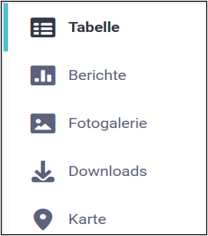
Klicken Sie in der oberen Menüleiste auf „Daten“. Sie haben nun mehrere Möglichkeiten die Ergebnisse einzusehen und weiterzuverarbeiten:
Quelle: KoBoToolbox
Unter „Tabelle“ werden alle Antworten in tabellarischer Form angezeigt. Diese Ansicht eignet sich besonders, um Datensätze einzelner Schüler:innen durchzugehen oder Auffälligkeiten zu prüfen. Die Tabelle kann nach Fragen oder Antworten gefiltert und sortiert werden, sodass beispielsweise nur bestimmte Antworten oder Gruppen angezeigt werden. Auf diese Weise lassen sich gezielte Einblicke gewinnen oder Daten vor einer weiteren Auswertung kontrollieren.
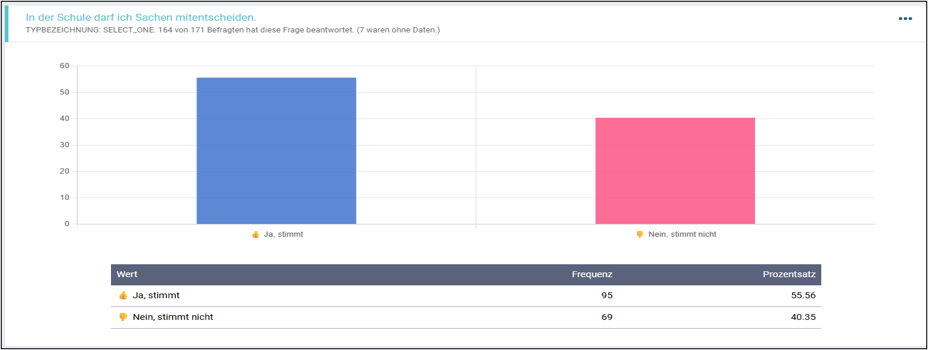
Im Bereich „Berichte“ erstellt KoBoToolbox automatisch grafische Auswertungen der erhobenen Daten. Standardmäßig werden Ergebnisse in Säulendiagrammen dargestellt. Es lassen sich jedoch auch unterschiedliche Diagrammtypen auswählen. Zusätzlich zeigt die Frequenz an, wie oft eine Antwort gewählt wurde, während der Prozentsatz den Anteil dieser Antworten im Verhältnis zur Gesamtzahl der Rückmeldungen angibt. Für tiefergreifende Antworten lassen sich benutzerdefinierte Berichte erstellen. Hier ist es möglich nur bestimmte Fragen auszuwählen, oder Variablen miteinander zu gruppieren (z. B. Ergebnisse nach Klassenstufen aufgeteilt). Offene Antworten werden bei identischer Schreibweise automatisch zusammengefasst und quantitativ dargestellt, während individuelle Antworten aufgelistet bleiben, sodass ein inhaltlicher Überblick möglich wird.
Beispiel eines quantitativen Standardberichts, zu den Ergebnissen einer geschlossenen Frage:
Quelle: KoBoToolbox
Die „Fotogalerie“ zeigt alle von den Schüler:innen hochgeladenen Bilder an. Die Anzeige kann nach einzelnen Fragen gefiltert werden. Dies ermöglicht einen strukturierten Zugang zu visuellen Rückmeldungen der Kinder und kann ergänzende qualitative Einblicke liefern.
Über den Bereich „Downloads“ können die erhobenen Daten exportiert werden, um sie außerhalb von KoBoToolbox (z. B. über Excel, Numbers oder SPSS) weiter auszuwerten. Dabei lassen sich verschiedene Dateiformate auswählen. Zudem kann festgelegt werden, welche Variablen enthalten sein sollen oder ob nur Daten aus einem bestimmten Zeitraum exportiert werden. Diese Funktion eignet sich insbesondere für vertiefte Analysen oder schulinterne Weiterverarbeitung.
Für die gemeinsame Besprechung der Ergebnisse im Kollegium eignet sich besonders der Export der Berichte. Diese können als PDF-Datei heruntergeladen und bei Bedarf ausgedruckt werden. Dadurch lassen sich Ergebnisse übersichtlich präsentieren und als Grundlage für Reflexions- oder Planungsgespräche nutzen, ohne dass direkt in der Plattform gearbeitet werden muss.
Der Menüpunkt „Karte“ stellt geografische Daten dar, sofern im Fragebogen Standortinformationen erhoben wurden. Diese Ansicht spielt nur dann eine Rolle, wenn räumliche Bezüge Teil der Datenerhebung sind.
Kolleg:innen Zugriffe erteilen
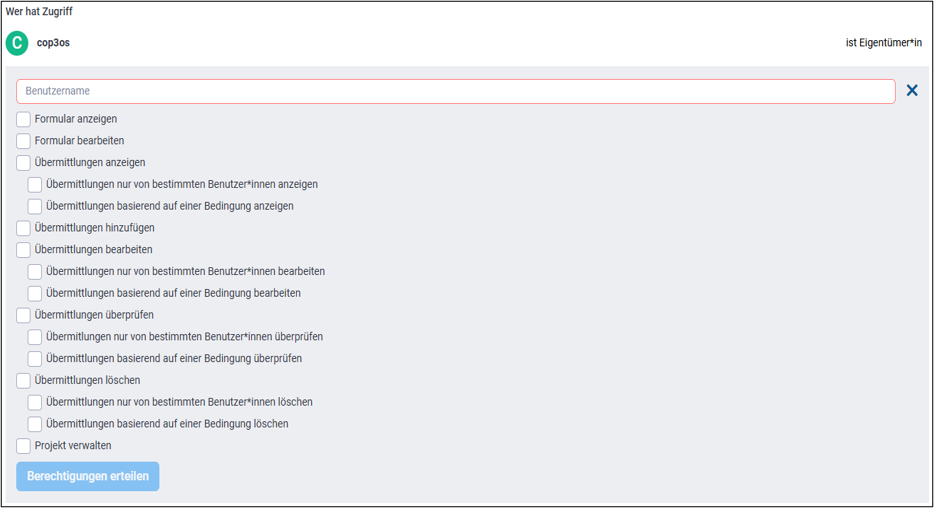
Wenn mehrere Personen Einblick in das Projekt oder die erhobenen Daten direkt im Tool erhalten sollen, können entsprechende Zugriffsrechte an bestehende KoBoToolbox-Accounts vergeben werden. Auf diese Weise lassen sich die Ergebnisse gemeinsam einsehen, auswerten oder weiterverarbeiten.
Projekt öffnen > Einstellungen > Teilen > Benutzer hinzufügen > E-Mail-Adresse hinzufügen > Formular anzeigen > Berechtigung erteilen.
KoBoToolbox ermöglicht die Vergabe unterschiedlicher Rollen und Berechtigungen:
Quelle: KoBoToolbox
Prüfen Sie vor der Freigabe sorgfältig, welche Rechte tatsächlich erforderlich sind. Insbesondere bei der Weitergabe von Einsichts- oder Exportrechten sollte sichergestellt werden, dass dies mit den datenschutzrechtlichen Vorgaben (Schulgesetz, Vorgaben des Schulträgers etc.) konform ist.
Der Zugriff sollte sich auf den Kreis der Personen beschränken, die unmittelbar in die Auswertung oder Weiterentwicklung eingebunden sind (Prinzip der Datensparsamkeit und Zweckbindung).
Weiterführende Hinweise und Ausblick
KoBoToolbox bietet über die in dieser Handreichung dargestellten Funktionen hinaus zahlreiche weitere Möglichkeiten zur Gestaltung, Automatisierung und Auswertung digitaler Befragungen. Eine umfassende Dokumentation, Schritt-für-Schritt-Anleitungen sowie Videotutorials finden Sie im offiziellen Help Center von KoBoToolbox.
Die vorliegende Handreichung konzentriert sich bewusst auf grundlegende Funktionen, um einen möglichst niedrigschwelligen Einstieg zu ermöglichen. Viele weiterführende Optionen können bei Bedarf ergänzt werden. Gleichzeitig eignet sich KoBoToolbox nicht ausschließlich für Schüler:innenbefragungen. Auch Befragungen von Lehrkräften oder Eltern lassen sich mit dem Tool umsetzen und im Rahmen schulischer Entwicklungsprozesse nutzen.
Datengestütztes Arbeiten umfasst nicht nur die Erhebung von Daten, sondern vor allem die gemeinsame Interpretation z. B. in multiprofessionellen Teams sowie das Ableiten und Evaluieren von Maßnahmen.
Dies geschieht unter Berücksichtigung von:
- schulischen Kontextfaktoren (z. B. Strukturen, Ressourcen, Schulkultur)
- professionellem Erfahrungswissen
- bereits vorhandenen Daten und Beobachtungen (Triangulierung von Informationen)
Daten liefern dabei keine fertigen Lösungen, sondern dienen als Impuls für einen gemeinsamen Reflexions- und Entscheidungsprozess.
Im Sinne der Partizipation kann es hierbei sinnvoll sein, auch die Kinder z. B. im Rahmen eines Schüler:innenrat oder einer Projektwoche in den Auswertungsprozess mit einzubeziehen. Im einzelnen, kann dies so gestaltet werden:
- gemeinsame Betrachtung ausgewählter Ergebnisse in einfacher Form
- Gruppendiskussion von Diagrammen in kindgerechter Sprache
- gemeinsames Sichten und Besprechen eingereichter Fotos
- Visualisierung offener Antworten (z. B. als Wortwolken oder thematische Cluster)
Eine mögliche Struktur zur Weiterarbeit mit den Ergebnissen stellt ein Ziel- und Maßnahmenplan dar. Er dient dazu,
- aus den erhobenen Daten konkrete Entwicklungsziele abzuleiten,
- passende Maßnahmen zu planen,
- Verantwortlichkeiten zu klären,
- Fortschritte regelmäßig zu überprüfen, indem durchgeführte Maßnahmen evaluiert werden.
Der Ziel- und Maßnahmenplan ist dabei kein starres Instrument, sondern eine mögliche Orientierungshilfe, um den gemeinsamen Sinnbildungsprozess in konkretes Handeln zu überführen.
Vorlagen der Fragebögen (XLS)
Weitere bestehende Angebote u.a. zu Schüler:innenbefragungen (Fragebögen und Anleitungen) von den Landesinstituten für interne Evaluation finden Sie beispielsweise unter:
Niedersächsisches Landesinstitut für schulische Qualitätsentwicklung (NQL):
- Weiterentwicklung von Unterricht, wie Feedbackbefragung
Pädagogisches Landesinstitut Rheinland-Pfalz:
- Anleitung zum Einsatz von „InES online“ im Kontext Interner Evaluation an Schulen (PDF-Datei)
- Edkimo – kostenfreies Feedback per App
- LimeSurvey (SIBA)
Literatur
Kratzer, V., & Cwielong, I. (2014). Quantitative Befragung mit Kindern. In A. Tillmann, S. Fleischer & K.-U. Hugger (Hrsg.), Handbuch Kinder und Medien (S. 183–198). Springer VS. https://doi.org/10.1007/978-3-531-18997-0_13
Schaller, J., Hennig, S., & Vogler, R. (2025). Einsatz digitaler Datenerfassungstools in der Bildung: das Beispiel KoboToolbox. GW Unterricht, 179(3), 44–52. https://doi.org/10.1553/gw-unterricht179s44